
Centro de ayuda de ChatPiens
Ayuda de ChatPiens Bot
Cómo poner en marcha tu asistente con IA, enseñarle tu negocio y resolver los problemas más habituales.
Última actualización: 25 de septiembre de 2026.
Esta es la ayuda del asistente. Para tu cuenta, los planes, la privacidad o el significado de alguna palabra, consulta la ayuda general. Para las encuestas, la ayuda de ChatPiens Surveys.
Ayuda general
Tu cuenta, tu empresa, los planes, la privacidad y las palabras que verás en ChatPiens.
Ayuda de ChatPiens Surveys
Las encuestas con IA.
En esta página
1. Qué hace el asistente
ChatPiens Bot es un chat con IA que se instala en tu web y responde a tus visitantes a cualquier hora:
Aprende de tu contenido
Tus páginas, productos, cursos, archivos y textos.
No inventa
Solo responde con lo que le has enseñado. Si no lo sabe, lo dice.
Capta contactos
Cuando no sabe responder, ofrece al visitante dejar sus datos y te avisa por correo.
Habla el idioma de cada visitante
Responde a cada persona en su propio idioma.
2. El panel del asistente
Al entrar en el panel del asistente verás de un vistazo:
Conversaciones del mes
Las conversaciones de este mes y cuánto te queda del cupo.
Tasa de resolución
El porcentaje de preguntas que el asistente ha sabido responder, y las preguntas sin resolver.
Estado de tu web
Dominio, versión del plugin y última conexión.
Últimas conversaciones
Las más recientes, con accesos directos a todo.
Aviso de plan
Un aviso claro si tu plan ha caducado o no se ha podido cobrar, con el botón «Reactivar plan».
3. Puesta en marcha en cuatro pasos
El panel te guía con un semáforo de estado y una lista de cuatro pasos que se marcan a medida que los completas. Síguelos en orden.
Paso 1
Copia tu clave de conexión
- En la puesta en marcha del panel, pulsa «Copiar» en el paso 1.
- La clave de conexión (API key) queda copiada. Es la llave que une tu cuenta con el lugar donde instales el asistente, y solo la ves tú, como dueño de la cuenta.
- Si vuelves a necesitarla, puedes copiarla de nuevo desde el panel.
Paso 2
Elige dónde usarlo
Pulsa «Ver opciones» y elige tu caso: WordPress o WooCommerce, Shopify, cualquier otra web o chat dentro de una página. Solo te mostraremos los pasos y el código que te corresponden.
Tienes cada opción explicada justo debajo.

Paso 3
Comprueba la conexión
- WordPress: la comprobación se hace desde el propio plugin. Revisa en su pantalla que aparece como conectado.
- Shopify, cualquier otra web o iframe: abre tu web una vez, con el chat ya instalado, y pulsa «Verificar» en el panel. ChatPiens comprueba que el chat se ha cargado en tu dominio.
- El semáforo avanza y el panel confirma la conexión.
Paso 4
Añade el contenido de tu web
- Pulsa «Añadir» en el paso 4.
- En Conocimiento, elige cómo enseñar a tu asistente (lo tienes explicado en Conocimiento).
- Espera a que el contenido quede en estado Listo.
Paso 2 en detalle: dónde puedes instalarlo
Opción A · Recomendada si tu web usa WordPress
WordPress o WooCommerce
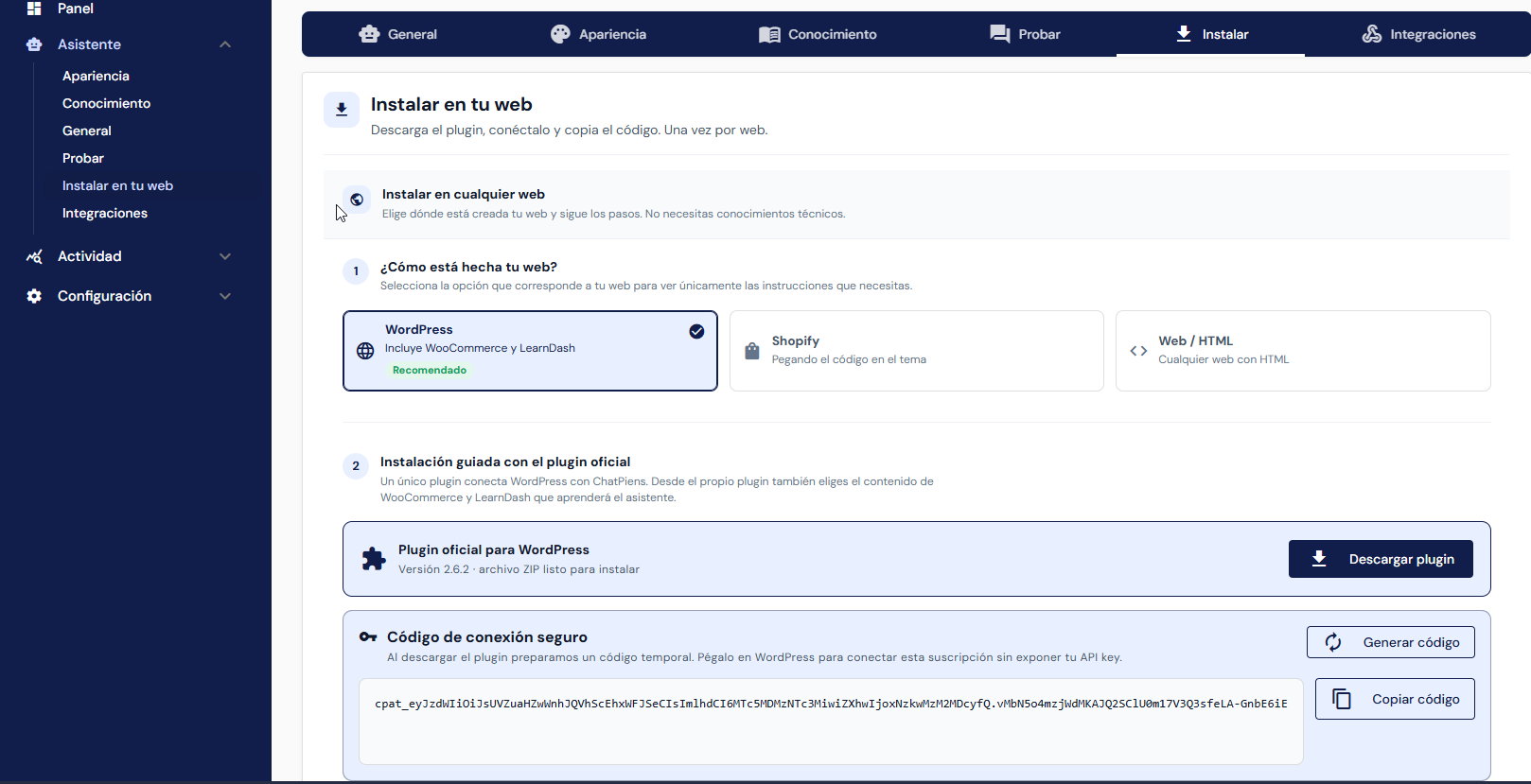
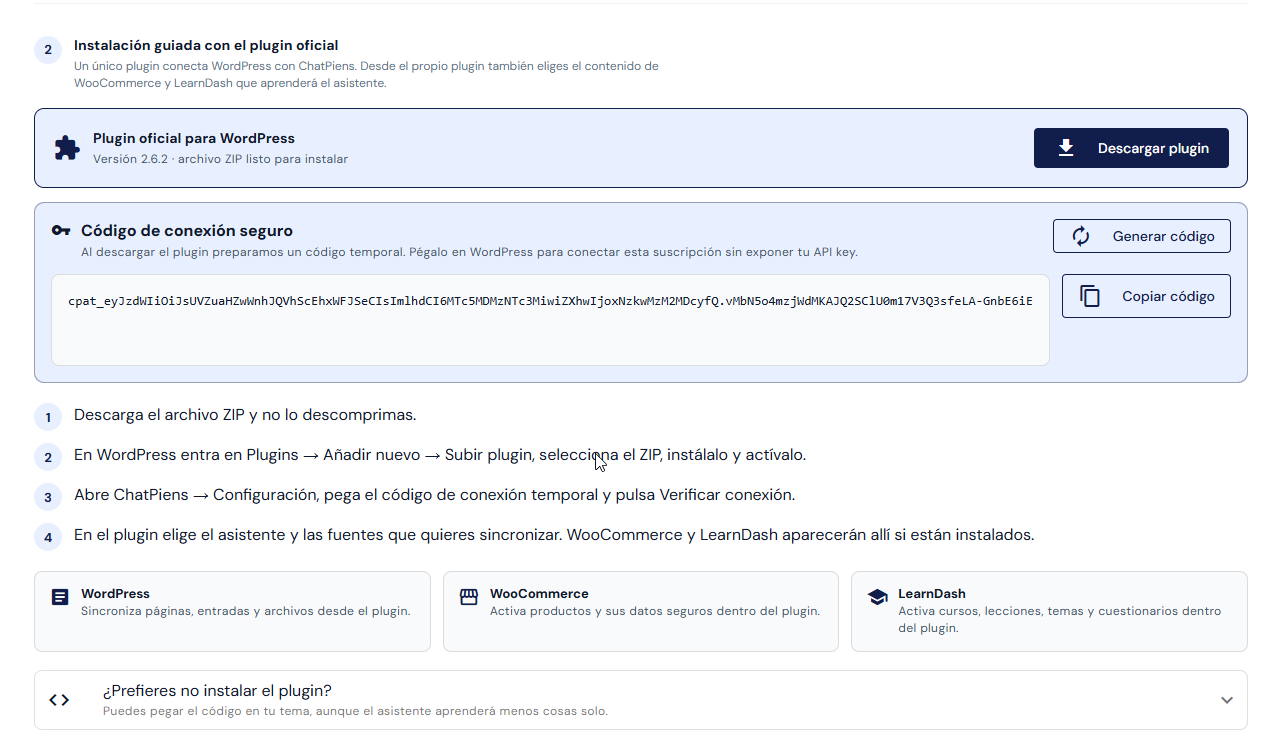
- Descarga el plugin de ChatPiens (un archivo ZIP) desde el panel.
- Entra en el escritorio de tu WordPress (normalmente,
tudominio.com/wp-admin). - Ve a Plugins → Añadir nuevo plugin → Subir plugin y elige el archivo ZIP que has descargado. (En versiones antiguas de WordPress, la opción se llama «Añadir nuevo».)
- Pulsa «Instalar ahora» y después «Activar».
- Abre la página de ChatPiens que aparece en el menú de WordPress y pega tu clave de conexión del paso 1.
- El plugin se conecta solo y empieza a preparar el contenido de tu web.
Opción B
Shopify
- Sigue la guía de instalación de Shopify que aparece en el panel.
- Pega tu clave de conexión donde te indique la guía.
- Abre tu tienda una vez para que ChatPiens reconozca el dominio.
Opción C
Cualquier otra web
- Copia el código de instalación que te muestra el panel. Es una sola línea de código (lo que en informática se llama script).
- Pégalo en tu web justo antes de la etiqueta
</body>, en las páginas donde quieras el chat. Si no sueles tocar el código de tu web, pídeselo a la persona que te la mantiene: con esta instrucción sabrá hacerlo. - Guarda los cambios y publícalos.
Opción D
Chat dentro de una página (iframe)
Úsala si prefieres que el chat aparezca dentro de un recuadro fijo de una página, en lugar de como una burbuja flotante.
- Copia el código de inserción (iframe) del panel.
- Pégalo en la página donde quieras que aparezca el chat.
Cuando los cuatro pasos están hechos, el panel te lo confirma: tu asistente está activo y respondiendo con tu contenido.
4. Mis asistentes
En «Mis asistentes» puedes tener varios asistentes (según tu plan), cada uno con su dominio y su contenido.
Crear un asistente
- Entra en «Mis asistentes» y pulsa «Crear asistente».
- Escribe el nombre del asistente. Es el nombre que verán tus visitantes (por ejemplo, «Asistente de Mi Tienda»). Si no sabes qué poner, el panel te propone ejemplos.
- Elige cómo empezar:
- Desde cero: un asistente en blanco que configuras tú.
- Con una plantilla según tu negocio: Cursos y formación, Tienda en línea, Servicios locales, Coworking y espacios, o Soporte de software. La plantilla prepara textos y contenido de ejemplo que después puedes cambiar.
- Pulsa «Crear». A continuación, te guiamos para personalizarlo, enseñarle información y probarlo.
- Si tu plan ya tiene el número máximo de asistentes, el panel te lo indicará y te ofrecerá ampliar el plan.
Asignar o cambiar el dominio
Cada asistente funciona en un solo dominio y en sus subdominios (por ejemplo, en tudominio.com y en tienda.tudominio.com).
- En la tarjeta del asistente, toca «Dominio del asistente».
- Escribe la dirección de tu web, por ejemplo,
tudominio.com, sinhttps://y sin nada detrás. - Confirma. Si el asistente ya tenía un dominio, el panel te pedirá que confirmes expresamente el cambio: a partir de ese momento, el asistente solo funcionará en el dominio nuevo.
- Si tu web usa WordPress o Shopify, el panel te recomendará el plugin o la guía correspondiente.
Cambiar el nombre o eliminar un asistente
- «Renombrar», en la tarjeta, cambia el nombre sin afectar a nada más.
- «Eliminar» borra el asistente. Te pide confirmación y, al aceptar, el asistente deja de responder en su web. No se puede deshacer.
5. Configurar el asistente
Al crear un asistente (o desde su configuración), puedes empezar de tres formas. Las tres modifican los mismos ajustes, así que puedes cambiar de una a otra cuando quieras sin perder lo que ya has hecho.
Opción A · Recomendada para dejarlo a tu gusto
Paso a paso
- Elige «Paso a paso». El configurador te acompaña en cada decisión, una a una:
- Identidad: nombre y presentación del asistente.
- Contenido: qué debe saber y con qué debe responder.
- Aspecto: color, estilo y mensajes.
- Publicación: revisión final y activación.
- Responde cada pantalla y pulsa «Siguiente». El simulador te muestra el resultado en todo momento.
- Al terminar, revisa el resumen y guarda. Después puedes cambiar cualquier ajuste desde «Apariencia del chat».
Opción B
Describirlo con IA
- Elige «Describirlo con IA».
- Cuéntale con tus palabras cómo debe ser: a qué se dedica tu negocio, qué tono quieres, qué preguntas te hacen a menudo…
- La IA prepara una propuesta y solo te pregunta lo que falte.
- Revisa la propuesta, corrige lo que quieras y guárdala. No se aplica nada sin tu confirmación.
Opción C
Crear a partir de mi web
- Elige «Crear a partir de mi web».
- Escribe la dirección de tu web. Debe ser la misma que tiene asignada el asistente en «Mis asistentes».
- Pulsa «Analizar mi web». ChatPiens:
- recorre tu web (a partir de su mapa del sitio y de sus enlaces),
- lee las páginas públicas,
- y prepara con IA una propuesta: objetivo, tono, color, mensaje de bienvenida, preguntas sugeridas y enlace a tu política de privacidad (si la encuentra).
- En la pantalla «Revisa lo que hemos encontrado», comprueba la propuesta y desmarca las páginas que no quieras usar.
- Marca la casilla de confirmación y pulsa «Usar esta propuesta».
- El asistente añade a su conocimiento las páginas elegidas y aplica la configuración. Si alguna página no se ha podido leer, te lo indica para que la revises en Conocimiento.
6. Conocimiento: enséñale tu negocio
El asistente solo responde con el contenido que le has dado. Tienes cinco formas de añadirlo:
Forma A · Se actualiza solo
Desde WordPress
- Con el plugin instalado y conectado, el contenido se prepara solo: páginas, entradas, productos de WooCommerce (con sus variantes), cursos de LearnDash, campos personalizados y páginas hechas con maquetadores visuales.
- Para empezar, pulsa «Sincronizar» en la pantalla de Conocimiento del plugin o del panel.
- Después no tienes que hacer nada más: las páginas nuevas, los cambios, los borrados y las despublicaciones se reflejan solos, sin duplicados. Si borras o despublicas una página, el asistente deja de usarla.
Forma B
Subir archivos (PDF o Word)
- En Conocimiento, pulsa «Añadir contenido» → subir archivo.
- Elige el PDF o el documento de Word desde tu ordenador.
- El texto se indexa al momento (queda listo para que el asistente lo use). Además, en segundo plano, la IA lo analiza: resumen, apartados, descripción de las imágenes y preguntas que responde.
- Cuando esté Listo, toca «Qué ha entendido» para revisar la ficha que ha preparado.
Forma C
Importar desde una web
- Pulsa «Añadir contenido» → desde una web.
- Pega la dirección de la página o de la web que quieras importar.
- Elige las páginas que te interesen y confirma. Solo se usa su contenido público.
- Si una página ya la sincroniza tu plugin de WordPress, aparecerá como «Duplicada: la gestiona el plugin» y se usará la versión del plugin.
Forma D
Escribir a mano (textos y preguntas frecuentes)
- Pulsa «Añadir contenido» → texto.
- Escribe la información o una pregunta frecuente con su respuesta. Si usas el mismo título que un contenido que ya existe, se actualiza ese contenido.
- Guarda. El contenido pasa unos instantes por Procesando y queda Listo.
Forma E
Importar preguntas frecuentes desde un archivo CSV
- Si ya tienes tus preguntas frecuentes en una hoja de cálculo (Excel, Hojas de cálculo de Google…), guárdala como archivo CSV con dos columnas: la pregunta y la respuesta. La primera fila puede ser la cabecera «pregunta,respuesta».
- En Conocimiento, abre «Importar preguntas y respuestas» y elige el archivo.
- Revisa el análisis: verás cuántas preguntas están listas y qué filas no se han entendido.
- Confirma para añadirlas. Cada fila se convierte en una pregunta con su respuesta.
Revisar y borrar contenido
- Cada contenido muestra su estado: Listo, Procesando, Pendiente o Error.
- Para borrar, marca las casillas de uno o varios contenidos (o «Seleccionar todos» para todo lo que estés viendo con el filtro actual) y pulsa borrar. Se te pedirá confirmación.
- Si un contenido da Error, revisa el archivo o la página y vuelve a añadirlo.
Cupo de palabras: tu plan tiene un límite de palabras de contenido. El panel te avisa antes de que lo alcances; si se agota, no podrás añadir más contenido hasta que amplíes el plan.
7. Apariencia del chat
En «Apariencia del chat» decides cómo ven el chat tus visitantes. Un simulador te muestra el resultado mientras lo cambias (la vista previa aparece a escala; en tu web se verá a tamaño real). Los ajustes están agrupados en cuatro apartados.
Apartado 1
Identidad
- Nombre del asistente: el nombre que verán los visitantes (por ejemplo, «Asistente de Mi Tienda»).
- Texto de estado: una frase breve bajo el nombre (por ejemplo, «En línea» o «Respondemos rápido»).
- Avatar: la imagen que representa a tu asistente.
Apartado 2
Diseño y estilos
- Elige uno de los estilos visuales disponibles.
- Elige modo claro u oscuro.
- Elige el color principal. Si ya tienes el código de tu color de marca, escríbelo con el formato
#rrggbb(por ejemplo,#1a73e8). Si el color no se lee bien sobre su fondo, el panel te avisa y te ofrece «Arreglarlo» automáticamente. - Elige la posición: abajo a la derecha o abajo a la izquierda.
- Ajusta el tamaño del texto.
Apartado 3
Flujos y mensajes
- Escribe el mensaje de bienvenida: lo primero que verá el visitante al abrir el chat (los emoticonos ayudan 😊).
- Si quieres, activa una frase de reclamo junto a la burbuja (por ejemplo, 💬 «¡Chatea con nosotros!»).
- Añade hasta seis preguntas sugeridas que el visitante puede tocar para empezar.
Apartado 4
Captación y datos
- Activa «Permitir que los visitantes dejen sus datos de contacto» para que el asistente pida los datos cuando no sepa responder.
- Añade el enlace a tu política de privacidad. Aparecerá al pie de la ventana de chat.
Guardar
- Pulsa «Guardar cambios» cuando termines. Verás el mensaje «Apariencia guardada».
- Tu web aplica los cambios en unos minutos. Si no los ves, recarga la página sin caché: Ctrl + F5 (en Mac, Cmd + Mayús + R).
Lo que el chat ofrece a tus visitantes
Conversaciones guardadas
En su navegador: pueden empezar un chat nuevo, volver a uno anterior o borrarlo.
Navegación por curso o producto
Dentro del propio chat (ideal para academias y tiendas).
Opciones de accesibilidad
Tamaño del texto y alto contraste.
Chat privado con usuario y contraseña
Para zonas de clientes o de alumnos (solo en WordPress).
8. Conversaciones
En «Conversaciones» tienes el historial completo de lo que tus visitantes hablan con el asistente:
Ver una conversación
Pulsa sobre ella para abrirla con todos sus mensajes.
Buscar
Usa el buscador para encontrar conversaciones.
Ver las no resueltas
Activa el filtro de preguntas sin resolver (las que el asistente no ha sabido responder). Es tu bandeja de trabajo.
Responder
Escribe desde el panel la respuesta que quieras dar al visitante.
Marcar como resuelta
Cuando esté atendida, márcala y saldrá de la bandeja de no resueltas.
Descartar
Si no procede, descártala para quitarla de la bandeja.
Cerrar el círculo
Si una pregunta se repite, añade esa información en Conocimiento para que, a partir de ahora, el asistente la responda solo.
9. Contactos
Cuando el asistente no sabe responder, pide los datos de contacto en el momento adecuado, los guarda y te avisa por correo.
- Entra en «Contactos» para ver la lista de personas que han dejado sus datos.
- Revisa qué preguntaban y decide qué hacer: llamar, escribir o añadir la información que faltaba.
- Gestiona cada contacto desde su ficha.
Antes de anunciarlo
10. Probar el asistente
Comprueba que todo funciona como esperas:
- Entra en «Probar el asistente», en el panel.
- Conversa con él como si fueras un visitante: hazle las preguntas que suelen hacerte tus clientes.
- Comprueba que responde con tu contenido y que el saludo, las preguntas sugeridas y los colores son los que elegiste.
- Si algo falla, repasa la puesta en marcha y las preguntas frecuentes.
Importante: la prueba se hace con el chat de tu web real, así que lo que ves es exactamente lo que ven tus visitantes. Por eso te recomendamos probarlo nada más instalarlo y antes de anunciarlo.
11. Estadísticas
En «Estadísticas» verás:
Conversaciones de cada día
Cuántas conversaciones ha tenido tu asistente cada día.
Tasa de resolución
La tasa de resolución y las preguntas sin resolver.
Uso de cada asistente
El uso de cada uno de tus asistentes.
Consumo de IA
Medido en tokens. Es un dato de detalle; tus cupos se miden en conversaciones y palabras.
12. Avisos automáticos a otros programas (webhooks)
Esta función es opcional y está pensada para quien quiera conectar ChatPiens con otro programa: por ejemplo, que cada contacto nuevo llegue solo a tu programa de clientes. Técnicamente se llama webhook.
- En el panel, indica la dirección de destino: la que te facilite ese otro programa o tu técnico.
- Elige qué avisos quieres enviar (por ejemplo, «contacto nuevo»).
- Consulta el historial de envíos para comprobar que llegan.
Si no la necesitas, puedes ignorarla: el asistente funciona igual.
Dudas habituales
13. Preguntas frecuentes
Instalación y conexión
El chat no aparece en mi web. ¿Qué reviso?
Comprueba, por este orden:
- Plan activo: si tu suscripción ha caducado o está sin pagar, el chat se oculta y el visitante solo ve un mensaje neutro. Si tu web usa WordPress, al entrar en su escritorio verás un aviso rojo (solo lo ve el dueño).
- Instalación: en WordPress o WooCommerce, el plugin de ChatPiens debe estar activado; en otras webs, el código de instalación debe estar pegado en la página (o el código de inserción, si usas esa opción).
- Dominio: el asistente solo funciona en el dominio que le asignaste y en sus subdominios. Revísalo en «Mis asistentes».
- Comprobación: abre tu web una vez con el chat instalado y pulsa «Verificar» en la puesta en marcha del panel.
¿Cómo instalo el asistente en WordPress?
Descarga el plugin (archivo ZIP) desde el panel y súbelo a tu WordPress: Plugins → Añadir nuevo plugin → Subir plugin → Instalar ahora → Activar. Después pega tu clave de conexión, que copias desde la puesta en marcha del panel. El propio plugin te guía. Lo tienes paso a paso en la opción A.
¿Cómo lo instalo en una web que no usa WordPress?
Copia el código de instalación (una sola línea) del apartado de instalación del panel y pégalo en tu web justo antes de la etiqueta </body>. Si tu web está en Shopify, sigue la guía de Shopify del panel.
Me sale «Falta dominio» o el chat dice que no está en su web. ¿Qué hago?
Asigna el dominio en «Mis asistentes» → tarjeta del asistente → «Dominio del asistente». Escríbelo así: tudominio.com, sin https:// y sin nada detrás.
¿Cómo cambio el dominio de un asistente?
En «Mis asistentes», toca «Dominio del asistente» en su tarjeta y escribe el nuevo. El panel te pedirá que confirmes el cambio; desde ese momento, el asistente solo funcionará en el dominio nuevo.
¿Dónde está mi clave de conexión (API key)? ¿Puedo cambiarla?
Se copia desde la puesta en marcha del panel, con el botón «Copiar», y solo la ve el dueño de la cuenta. La clave va unida a tu plan: para cambiarla o generar una nueva (por ejemplo, si crees que alguien la ha visto), entra en Ajustes → Plan y facturación. Después, pega la clave nueva en tu web o en el plugin.
La comprobación de la conexión no se completa. ¿Por qué?
En WordPress, la conexión se comprueba desde el plugin, una vez que has pegado tu clave de conexión. En Shopify, en cualquier otra web o con el código de inserción, la comprobación se hace cuando el chat se carga en tu dominio: abre tu web una vez con el chat instalado y pulsa «Verificar».
Al crear el asistente a partir de mi web me sale «Esta dirección no coincide con la web asignada al asistente». ¿Qué significa?
Has escrito una dirección distinta del dominio asignado al asistente. Usa la misma web que aparece en «Mis asistentes» o cambia antes el dominio.
Conocimiento
El asistente responde que no sabe, pero esa información sí está en mi web. ¿Qué hago?
Añade ese contenido en Conocimiento: importa las páginas desde tu web, sube un PDF o un documento de Word, o escribe el texto. Si usas WordPress, pulsa «Sincronizar» desde el plugin o desde el panel. Después, espera a que el contenido quede en estado Listo.
¿El contenido de WordPress se actualiza solo?
Sí. El plugin refleja las páginas nuevas, los cambios, los borrados y las despublicaciones sin crear duplicados. Si cambias una página, el asistente aprende la versión nueva; si la borras o la despublicas, deja de usarla.
Veo una página marcada como «Duplicada: la gestiona el plugin». ¿Es un error?
Has importado desde la web una página que ya sincroniza el plugin de WordPress. No es un error: se descarta la copia para no tener el contenido dos veces y se usa la versión del plugin.
He subido un PDF o un Word y no veo su análisis con IA. ¿Por qué?
El texto está disponible para el asistente al momento, pero el análisis (resumen, apartados y «Qué ha entendido») se hace en segundo plano y puede tardar unos minutos. Los documentos que subiste antes de que existiera esta función se analizan si los vuelves a subir.
¿Puedo importar las preguntas frecuentes que ya tengo?
Sí. En Conocimiento, usa «Importar preguntas y respuestas» con un archivo CSV de dos columnas: pregunta y respuesta, separadas por coma o por punto y coma. Antes de importar, te avisa de las filas que no entiende.
¿Y si el asistente se inventa datos?
ChatPiens tiene una regla firme: el asistente solo responde con tu contenido. Si ves que se inventa algo, comprueba que el contenido está Listo en Conocimiento y que la pregunta está cubierta por él. Si la información no está, el asistente debe decirlo (y ofrecer al visitante dejar sus datos). Si aun así se inventa algo, escríbenos con el ejemplo.
Apariencia
He guardado cambios en «Apariencia del chat» y no los veo en mi web. ¿Por qué?
Tu web aplica la configuración en unos minutos. También puede que tu navegador esté mostrando una copia antigua: recarga la página sin caché con Ctrl + F5 (en Mac, Cmd + Mayús + R).
El panel me avisa de que un color no se lee bien. ¿Qué hago?
Pulsa «Arreglarlo»: el panel ajusta el contraste automáticamente. Si el aviso dice que no se puede arreglar, elige otro color de fondo que contraste más.
¿Puedo poner el chat a la izquierda, en modo oscuro o con otro estilo?
Sí, todo está en «Apariencia del chat»: posición, estilo visual, modo claro u oscuro, color, tamaño del texto y mensajes de bienvenida.
El chat se ve mal en mi web (letra rara o botones que no se leen). ¿Cómo lo arreglo?
Comprueba que tienes la última versión del plugin. Las versiones recientes corrigen, por ejemplo, que el chat herede tipos de letra de tu plantilla de WordPress o que se lea mal sobre fondos oscuros. El panel te avisa cuando hay una versión nueva.
Conversaciones, contactos y límites
No me llegan contactos. ¿Qué reviso?
El asistente pide los datos cuando no sabe responder. Comprueba que en «Apariencia del chat» → Captación y datos está activada la opción «Permitir que los visitantes dejen sus datos de contacto».
¿Dónde están las preguntas sin resolver?
En «Conversaciones», con el filtro de sin resolver. Puedes responderlas, marcarlas como resueltas o descartarlas, y añadir en Conocimiento la información que faltaba para que el asistente las responda solo.
Me sale «No puedes crear otro asistente». ¿Por qué?
Tu plan tiene un número máximo de asistentes. Elimina uno que no uses o cambia a un plan superior.
Se ha agotado el cupo de conversaciones (o de palabras). ¿Qué pasa ahora?
El panel te avisa antes de que ocurra. Con el cupo de conversaciones agotado, el asistente deja de atender hasta el siguiente periodo o hasta que amplíes el plan en Ajustes → Plan y facturación. Con el cupo de palabras agotado, no podrás añadir más contenido.
¿Puedo probar el asistente antes de anunciarlo?
Sí, con «Probar el asistente», en el panel. Ten en cuenta que hablas con el chat de tu web real: si ya está instalado, tus visitantes también pueden verlo. Consulta Probar el asistente.
14. Problemas rápidos: síntoma y solución
El chat no aparece en mi web
Revisa, en este orden: plan activo, instalación, dominio asignado y comprobación («Verificar»).
«Falta dominio»
Asigna el dominio en «Mis asistentes» → «Dominio del asistente».
El asistente no sabe responder
Añade el contenido en Conocimiento y espera a que esté «Listo».
El asistente se inventa datos
Revisa el contenido; si sigue pasando, escríbenos con el ejemplo.
Los cambios de apariencia no se ven
Espera unos minutos y recarga sin caché (Ctrl + F5).
Un color no se lee bien
Pulsa «Arreglarlo» en el aviso de contraste.
El chat se ve mal en WordPress
Actualiza el plugin a la última versión.
No puedo crear más asistentes
Has llegado al límite del plan: elimina uno o amplía el plan.
No me llegan contactos
Activa la captación en «Apariencia del chat» → Captación y datos.
«Tu plan ha caducado»
Pulsa «Reactivar plan» y revisa la facturación.
Soporte
15. ¿Necesitas más ayuda?
Si no encuentras aquí la solución, sigue estos pasos:
1. Consulta la ayuda general
Para dudas sobre tu cuenta, los planes o el significado de alguna palabra.
2. Anota lo que ha pasado
Qué esperabas ver y qué has visto (mejor con una captura de pantalla o el mensaje exacto).
3. Escríbenos
Desde el formulario de contacto, indicando que es sobre ChatPiens Bot y, si puedes, la dirección de tu web.