
Centro de ayuda de ChatPiens
Ayuda de ChatPiens
Tu cuenta, tu empresa, los planes, la privacidad y las palabras que verás en ChatPiens.
Última actualización: 25 de septiembre de 2026.
Esta es la ayuda general. Cada producto tiene además su propia ayuda, con guías paso a paso y soluciones a los problemas más habituales:
Ayuda de ChatPiens Bot
El asistente con IA para tu web.
Ayuda de ChatPiens Surveys
Las encuestas con IA.
En esta página
1. Qué es ChatPiens
ChatPiens es la plataforma para que cualquier negocio atienda y escuche a sus clientes con IA, sin conocimientos técnicos y en el idioma de cada visitante. La desarrolla Ender Aplicaciones, S. L.
Tiene dos productos independientes, cada uno con su propio plan, que se gestionan desde la misma aplicación:
ChatPiens Bot
Un asistente que aprende del contenido real de tu web y responde a tus visitantes a cualquier hora, sin inventar.
ChatPiens Surveys
Encuestas que se crean con IA, se reparten por enlace, código QR, web o quiosco, y cuyos resultados se entienden en una frase.
La web informativa y la aplicación
ChatPiens tiene dos direcciones, y cada una sirve para una cosa distinta:
chatpiens.com
La web informativa: qué es ChatPiens, los precios, esta ayuda y el formulario de contacto.
app.chatpiens.com
La aplicación: donde entras con tu usuario y contraseña y trabajas con tus asistentes y encuestas.
En esta ayuda, cuando decimos el panel, nos referimos a la aplicación (app.chatpiens.com). Cuando decimos tu web, hablamos de la página de tu negocio, donde instalas el chat o las encuestas.
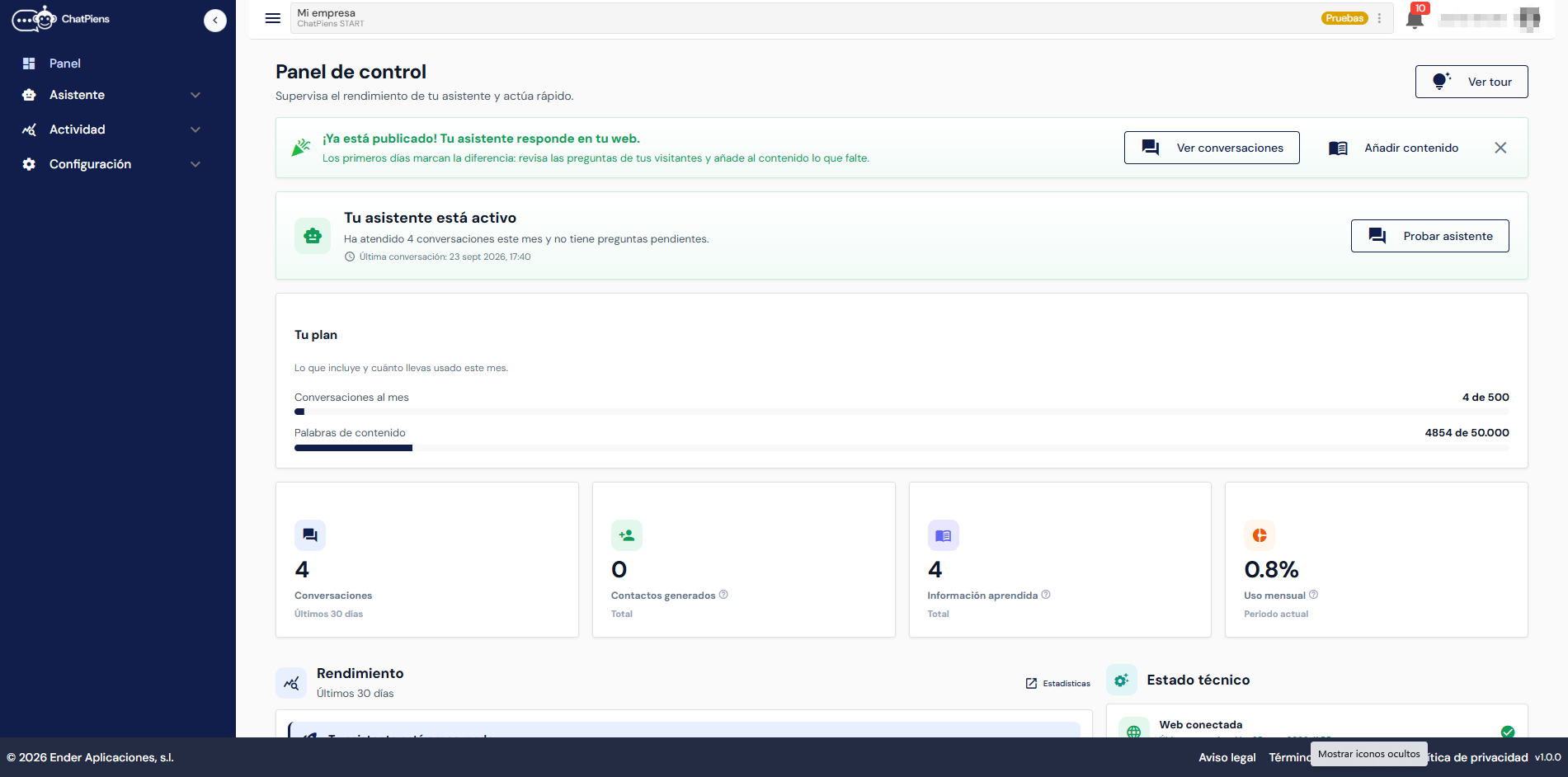
2. Palabras que verás en ChatPiens
Palabras generales
Panel
La aplicación de ChatPiens (app.chatpiens.com), desde donde gestionas todo.
Plan
Lo que tienes contratado de cada producto. Define tus cupos.
Cupo
La cantidad máxima que incluye tu plan: conversaciones al mes, palabras de contenido, respuestas a encuestas…
Prueba gratuita
Un periodo para probar un producto sin pagar. No se renueva sola.
Asistente
El chat con IA que responde en tu web usando tu propio contenido (ChatPiens Bot).
Conocimiento
Todo lo que el asistente ha aprendido: tus páginas, archivos y textos. Solo responde con esto.
Contacto
Una persona que te ha dejado sus datos (nombre, correo, teléfono) desde el chat o desde una encuesta.
Encuesta
Un cuestionario que responden tus clientes y que repartes por enlace, código QR, web o quiosco (ChatPiens Surveys).
Respuesta parcial
La respuesta de alguien que dejó la encuesta a medias. No se pierde: se guarda marcada como «Parcial».
Ubicación
El sitio o canal desde el que repartes una encuesta: la recepción, una feria, el código QR del tique…
Modo quiosco
Una forma de mostrar la encuesta a pantalla completa en una tableta, pensada para mostradores y ferias.
Términos técnicos, en palabras sencillas
No necesitas saber de informática para usar ChatPiens, pero algunas pantallas usan estas palabras. Esto es lo que significan:
Dominio
La dirección de tu web, sin «https://» ni nada detrás. Por ejemplo, tudominio.com.
Subdominio
Una dirección que depende de tu dominio. Por ejemplo, tienda.tudominio.com.
Ventana de chat (widget)
El recuadro de chat que ven tus visitantes en tu web.
Clave de conexión (API key)
Una especie de contraseña larga que une tu cuenta de ChatPiens con tu web. Es personal: no la compartas.
Plugin
Un complemento que se instala en WordPress para añadirle funciones. El plugin de ChatPiens conecta tu WordPress con tu asistente.
Código de instalación (script)
Una línea de código que se pega en tu web para que aparezca el chat. Si no sueles tocar el código de tu web, pídeselo a la persona que te la mantiene.
Código de inserción (iframe)
Un código que muestra el chat o una encuesta dentro de un recuadro fijo de una página, en lugar de como una burbuja flotante.
Ventana emergente (pop-up)
Un recuadro que se abre solo, encima de tu web.
Código QR
Un cuadrado de puntos que, al enfocarlo con la cámara del móvil, abre un enlace.
Mapa del sitio (sitemap)
La lista de todas las páginas de una web. ChatPiens la usa para encontrar tus páginas.
Indexar
Preparar un contenido para que el asistente pueda buscarlo y usarlo al responder.
Caché
Una copia de las páginas que guarda tu navegador para cargarlas más rápido. A veces muestra una versión antigua: para ver la última, recarga la página con Ctrl + F5 (en Mac, Cmd + Mayús + R).
CSV
Un archivo de tabla muy sencillo que puedes crear y abrir con Excel, Hojas de cálculo de Google o LibreOffice.
Tokens
La unidad con la que la IA mide el texto que lee y escribe (un token es un trozo de palabra). Solo aparece como dato de detalle en las estadísticas: tus cupos se miden en conversaciones y palabras.
Aviso automático a otro programa (webhook)
Una forma de que ChatPiens avise al instante a otro programa tuyo (tu programa de clientes, tu sistema de reservas…) cada vez que ocurre algo, por ejemplo, cuando llega un contacto o una respuesta. Suele configurarlo un técnico; si no lo necesitas, no tienes que tocarlo.
3. Primeros pasos
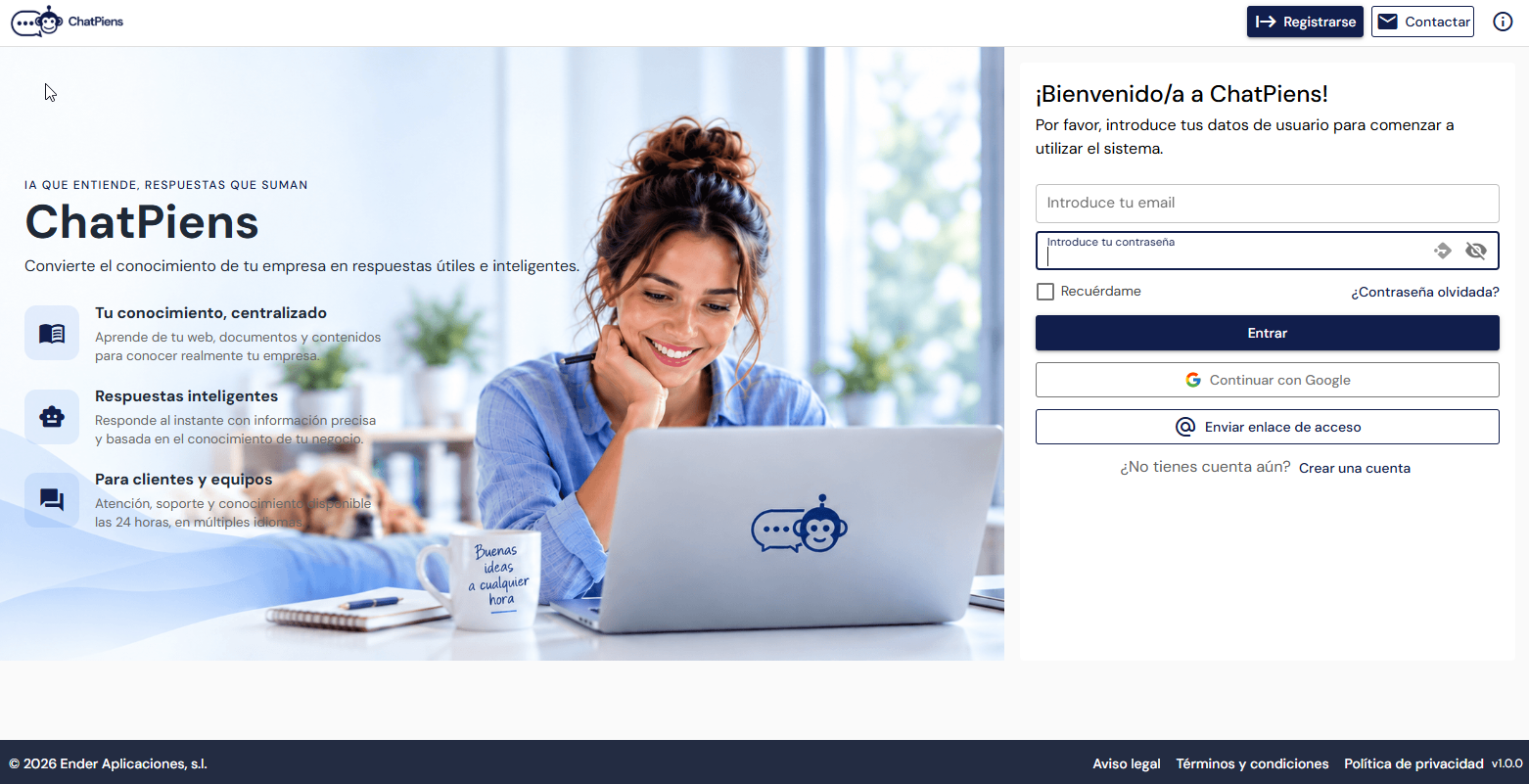
Paso 1
Entra en la aplicación
- Abre app.chatpiens.com y entra con tu usuario y contraseña.
- Si aún no tienes cuenta, créala desde chatpiens.com.
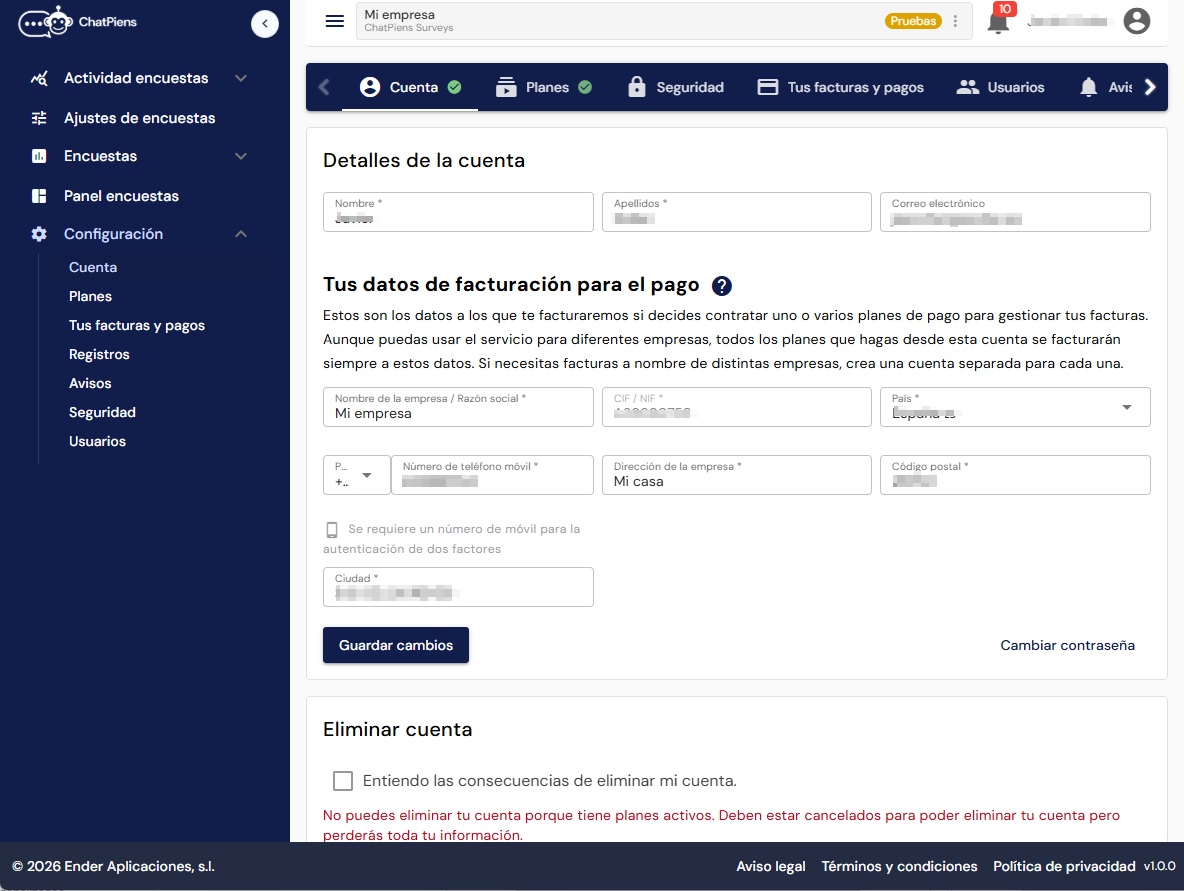
Paso 2
Completa los datos de tu empresa
- La primera vez que entras, la aplicación te pide los datos de tu empresa (nombre o razón social, NIF…).
- Sirven para personalizar tu experiencia y para emitir tus facturas correctamente.
- No se te cobra nada en este paso.
- Completa lo que falte y continúa hasta llegar al panel.
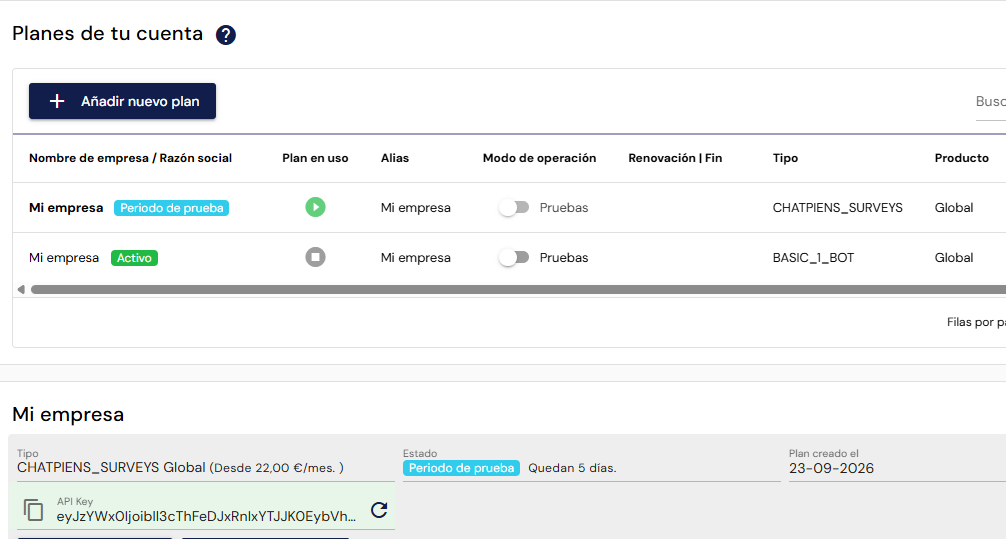
Paso 3
Activa tu prueba gratuita
- Si aún no tienes ningún plan, verás la pantalla de planes con el botón de prueba gratuita.
- Elige el producto que quieras probar: ChatPiens Bot (asistente) o ChatPiens Surveys (encuestas). Puedes probar los dos.
- Pulsa «Añadir nuevo plan» y sigue los pasos. No se te cobrará nada hasta que decidas activar un plan de pago.
- Al terminar, el producto aparece en el panel con sus días de prueba restantes.
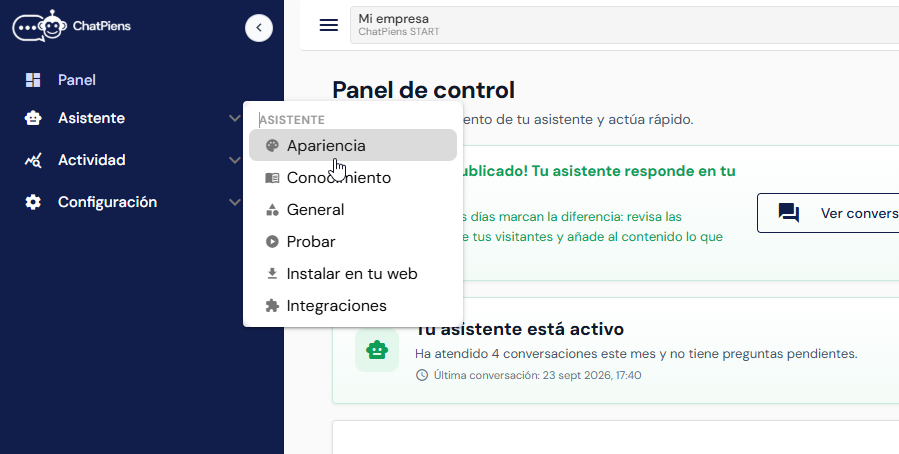
Paso 4
Elige el producto con el que trabajar
- El menú lateral cambia según el plan activo: muestra las páginas del asistente o las de encuestas.
- Para cambiar de producto, abre el menú de tu usuario (junto a «Mi empresa») → «Seleccionar plan» y elige el plan con el que quieres trabajar.
- Puedes cambiar cuando quieras: los datos de los dos productos se conservan.
Consejo: si no ves el menú de Encuestas (o el del asistente), revisa qué plan tienes activo en «Seleccionar plan». Es la causa más habitual.
4. Tu empresa y tu cuenta
Datos de empresa
El nombre o la razón social y el NIF se usan en tus facturas. Si eres una sociedad, es el NIF de la empresa (lo que antes se llamaba CIF); si eres autónomo, es tu NIF personal. Revísalos antes de activar un plan de pago.
Una cuenta, dos productos
Tus asistentes, tus encuestas y tus planes quedan unidos a tu cuenta y a tu empresa.
Dueño de la cuenta
Algunas cosas solo las ve el dueño de la cuenta, como la clave de conexión del asistente.
Facturación
Tus planes, pagos y recibos se gestionan en Ajustes → Plan y facturación.
5. Planes, pruebas y cupos
Cada producto tiene su propio plan, su propia prueba gratuita y sus propios cupos. Puedes contratar uno de los dos o ambos. Esto es lo que limita el plan de cada producto:
ChatPiens Bot
Conversaciones al mes, palabras de contenido y número de asistentes.
ChatPiens Surveys
Número de encuestas, respuestas al mes y borradores creados con IA.
Precios
Los precios de cada plan están en chatpiens.com.
Consumo
En el panel de cada producto verás barras con lo que has gastado de cada cupo, con el porcentaje escrito, y avisos cuando te acerques al límite.
Ampliar
Pulsa «Ampliar límite» en el aviso o ve a Ajustes → Plan y facturación.
Prueba gratuita
El panel muestra los días que te quedan. Al terminar, la prueba no se renueva sola: activa un plan de pago para seguir usando el producto.
Importante
6. Si tu plan caduca o no se puede cobrar
Si tu plan caduca o no hemos podido cobrar el recibo, el panel te avisa con el mensaje «Tu plan ha caducado» o «No hemos podido cobrar el recibo». Mientras tanto:
El chat se oculta en tu web
Tus visitantes solo ven un mensaje neutro de «problema técnico», nunca datos de tu facturación.
Las encuestas dejan de admitir respuestas
Las encuestas publicadas no aceptan respuestas nuevas mientras el plan esté inactivo.
Puedes seguir viendo tus datos
En el panel sigues viendo todo, pero las acciones que guardan cambios o gastan cupo quedan bloqueadas.
Para solucionarlo, pulsa «Reactivar plan» y revisa tu forma de pago en Ajustes → Plan y facturación.
7. Privacidad y seguridad
Tus datos, unidos a tu cuenta
Tus datos quedan unidos a tu cuenta y a tu empresa, y solo se puede acceder a ellos con una suscripción válida.
Nada interno a la vista
Los visitantes de tu web nunca ven datos de facturación ni datos internos: si tu plan está inactivo, solo ven un mensaje neutro.
Claves protegidas
Las claves de acceso de tu cuenta y las de los servicios de IA nunca se envían al navegador de tus visitantes.
Consentimiento explícito
Las encuestas piden un consentimiento aparte y explícito antes de guardar datos de contacto.
Tu política de privacidad, en el chat
Puedes añadir un enlace a tu política de privacidad, que aparece al pie de la ventana de chat.
8. Idiomas
El panel, en seis idiomas
Español, inglés, catalán, euskera, francés y gallego.
El asistente, en el idioma de tu visitante
Responde a cada visitante en su propio idioma.
Encuestas traducidas
Se traducen automáticamente; puedes revisar y corregir cada idioma a mano, y cada persona las ve en su idioma.
Dudas habituales
9. Preguntas frecuentes
¿Dónde entro para usar ChatPiens?
En app.chatpiens.com. La web chatpiens.com es la página informativa: allí están los precios, esta ayuda y el formulario de contacto, pero en ella no se inicia sesión.
No veo el menú de Encuestas (o el del asistente) y me devuelve al panel. ¿Qué hago?
El menú depende del plan que tengas activo. Abre el menú de tu usuario (junto a «Mi empresa») → «Seleccionar plan» y elige ChatPiens Surveys (o ChatPiens Bot). Si te pasa justo después de entrar, recarga la página.
¿Puedo usar ChatPiens Bot y ChatPiens Surveys a la vez?
Sí. Son productos independientes, con planes separados: puedes contratar los dos en la misma cuenta y cambiar de uno a otro con «Seleccionar plan».
El panel dice «Tu plan ha caducado» o «No hemos podido cobrar el recibo». ¿Qué significa?
Tu suscripción está inactiva. Pulsa «Reactivar plan» y revisa la facturación en Ajustes → Plan y facturación. Mira qué ocurre mientras tanto en Si tu plan caduca o no se puede cobrar.
¿Dónde veo cuánto me queda del plan?
En el panel de cada producto: barras de conversaciones y palabras (asistente) o de respuestas y borradores con IA (encuestas), con el porcentaje escrito. Para ampliar, pulsa «Ampliar límite».
¿Cuándo termina mi prueba gratuita?
El panel muestra los días que te quedan en cada producto. La prueba no se renueva sola: al terminar, activa un plan de pago para seguir usándolo.
¿Me cobráis algo al registrarme o al pedir los datos de mi empresa?
No. Los datos de empresa solo sirven para personalizar tu experiencia y emitir tus facturas. No se cobra nada hasta que activas un plan de pago.
¿Necesitas más ayuda?
10. Contactar con soporte
Si no encuentras aquí la solución, sigue estos pasos:
1. Consulta la ayuda del producto
Las ayudas de ChatPiens Bot y de ChatPiens Surveys tienen guías paso a paso y soluciones a los problemas más habituales.
2. Anota lo que ha pasado
Qué esperabas ver y qué has visto (mejor con una captura de pantalla o el mensaje exacto).
3. Escríbenos
Desde el formulario de contacto. Indica el producto (asistente o encuestas) y, si puedes, la web afectada.